Cómo poner en marcha una batería eBoost y un inversor Envy mediante la aplicación Fortress Power Pro
Poner en marcha un sistema debería ser la parte más fácil de la instalación.
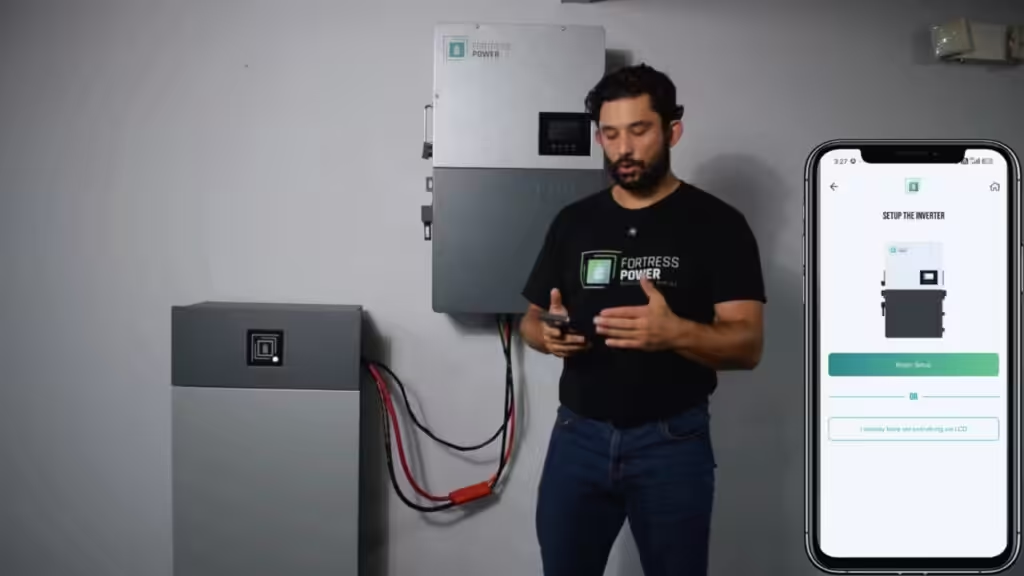
Con Fortress Power PRO, poner en marcha una batería eBoost y inversor Envy es un proceso guiado que te lleva desde la primera conexión hasta la configuración final directamente desde tu teléfono. Sin conjeturas, solo una forma más rápida de poner los sistemas en funcionamiento.
A continuación, te explicamos todo el proceso para que puedas realizar tu encargo con total confianza.
Antes de empezar
Asegúrate de que tu sistema esté completamente instalado y listo para encenderse. Esta configuración incluye una batería eBoost, un inversor Envy y el dispositivo de monitorización Guardian, que conecta todos los componentes y permite la configuración a través de la aplicación.
También necesitarás una conexión Wi-Fi o por cable y tener instalada la aplicación Fortress Power Pro en tu teléfono.
Paso 1: Instalar y cablear el Guardian
Empieza por instalar el Guardian y conectar los cables necesarios.
Enlaces principales:
- Conecta los cables de alimentación y de comunicación al inversor
- En los sistemas eWay Lite, utilice los puertos del inversor (no hay puerto de CC disponible)
- Coloca el Guardian en su ranura correspondiente
Consejos para el cableado:
- Utiliza el cable de CC para conectar el Guardian a la corriente
- Conecta los cables de comunicación entre el Guardian y el inversor
- Utiliza los pines correctos (naranja y naranja-blanco)
- Conecta el cable de comunicación de la batería a cualquier puerto disponible
Paso 2: Encender el sistema
Una vez completado el cableado:
- Gire el interruptor a la posición de encendido
- Enciende la batería (mantén pulsado el botón durante 5 segundos)
- Comprueba que el indicador LED esté encendido
Esto encenderá el inversor y preparará el sistema para su configuración.
Paso 3: Conéctate a la aplicación Pro
Abre la aplicación Fortress Power Pro e inicia sesión o crea una cuenta. Si ya tienes una cuenta de Guardian o del sistema, es posible que se te pida que actualices tu contraseña antes de iniciar sesión. Para comenzar la puesta en marcha:
- Añadir un nuevo sitio
- Busca The Guardian a través de Bluetooth
- Conéctate a una red Wi-Fi o por cable
- Confirma la ubicación y los detalles del sistema
- Registrar el sistema en la nube
A continuación, selecciona tu equipo: Inversor: serie Envy y Batería: eBoost. A partir de ahí, la aplicación te guiará por el resto de la configuración.
Paso 4: Configurar los ajustes del sistema
La aplicación Pro incluye configuraciones predefinidas para agilizar la instalación. Ajustes clave que debes comprobar:
- Tensión: Adáptela a su sistema (por ejemplo, fase dividida 120/240 V)
- Aplicación: Conectado a la red o autónomo
- Categoría de corriente nominal: normalmente 300 A para el Envy Duo (rango: 100-600 A)
El inversor se reiniciará automáticamente tras aplicar estos ajustes.
Paso 5: Ajustar la configuración de la batería y del consumo energético
Personalizar el comportamiento del sistema en función de la instalación:
- Desconexión de la red: cuando el sistema pasa de funcionar con batería a funcionar con la red
- Desconexión de la red: normalmente se establece en torno al 20 % del estado de carga
- Carga de red: Actívala si es necesario
- Configuración de exportación: Control de la energía devuelta a la red
- También puedes configurar el puerto del generador u omitirlo si no se utiliza.
Paso 6: Finalización de la puesta en servicio
Una vez confirmados todos los ajustes:
- El sistema completará la configuración
- El registro en la nube se ha completado
Su sistema ya está totalmente puesto en marcha y listo para funcionar.
Consejos de expertos
- Varias baterías: conecta el Guardian a la batería principal (no a la que tiene el terminador)
- Configuraciones existentes: Omita la puesta en marcha guiada si los ajustes ya se han configurado a través de la pantalla LCD
- Comprobaciones de tensión: compruébela siempre en el cuadro eléctrico o consulte a un electricista cualificado.
Ver esta publicación en Instagram
¿Necesitas más ayuda?
Visita fortresspower.com/support para enviar una solicitud y ponerse en contacto con un representante del servicio técnico.